처음 쓰는 날, 이 순서로 따라 하세요
여덟 장, 한 장씩 누르며 시설을 준비합니다
- 로그인한 뒤 초기 설정에서 따라 하기를 누르세요
- 단계마다 할 일은 하나뿐입니다
- 끝났는지는 등록된 자료로 판단합니다
- 언제든 나중에 하기로 넘길 수 있습니다
로그인이 필요합니다
1장 시설 정보
우리 시설의 기본 정보를 적습니다
기관 기본 정보
기관기호·정원·대표자·주소를 채웁니다
설정 > 시설 정보 탭에서 [정보 수정]을 누르고 기관기호·정원·대표자·주소를 적은 뒤 [저장]을 누릅니다
생활실
호실을 하나 이상 등록합니다
설정 > 생활실 탭에서 [+ 생활실 추가]를 눌러 호실을 하나 이상 등록합니다
초대 기관은 로그인 뒤 같은 화면에서 진행합니다
2장 입소자
어르신 명단과 보호자를 올립니다
입소자
입소자 명부를 올립니다
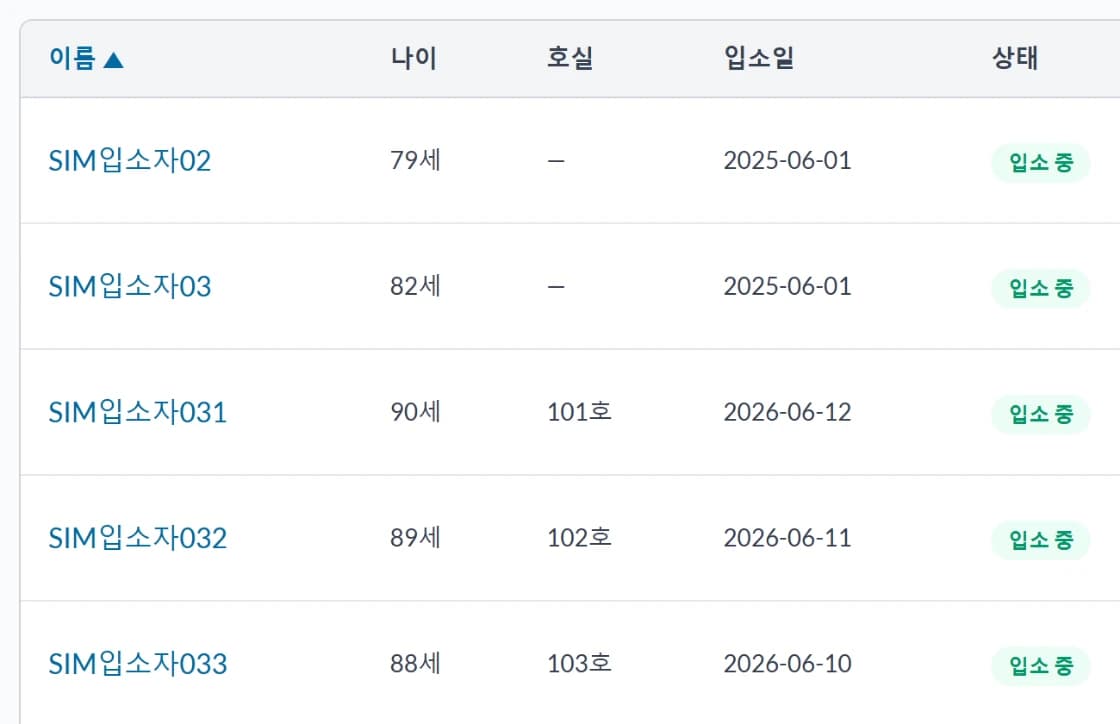
초기 설정 화면의 올리기 칸에 입소자 명부 엑셀을 올리고 [열기]로 열을 짝지어 미리 본 뒤 [N명 등록]을 누릅니다
- 열 이름이 달라도 한 번 짝지어 주면 됩니다
- 미리 보고, 맞으면 등록을 누릅니다
보호자
보호자를 한 분 이상 적습니다
입소자 상세 > 기본정보 탭의 보호자 정보에서 [보호자 추가]를 눌러 보호자를 적고 [저장]을 누릅니다
- 명부에 보호자 칸이 있으면 함께 들어갑니다
초대 기관은 로그인 뒤 같은 화면에서 진행합니다
3장 직원
함께 일할 직원을 등록합니다
직원
직원 명단을 올립니다
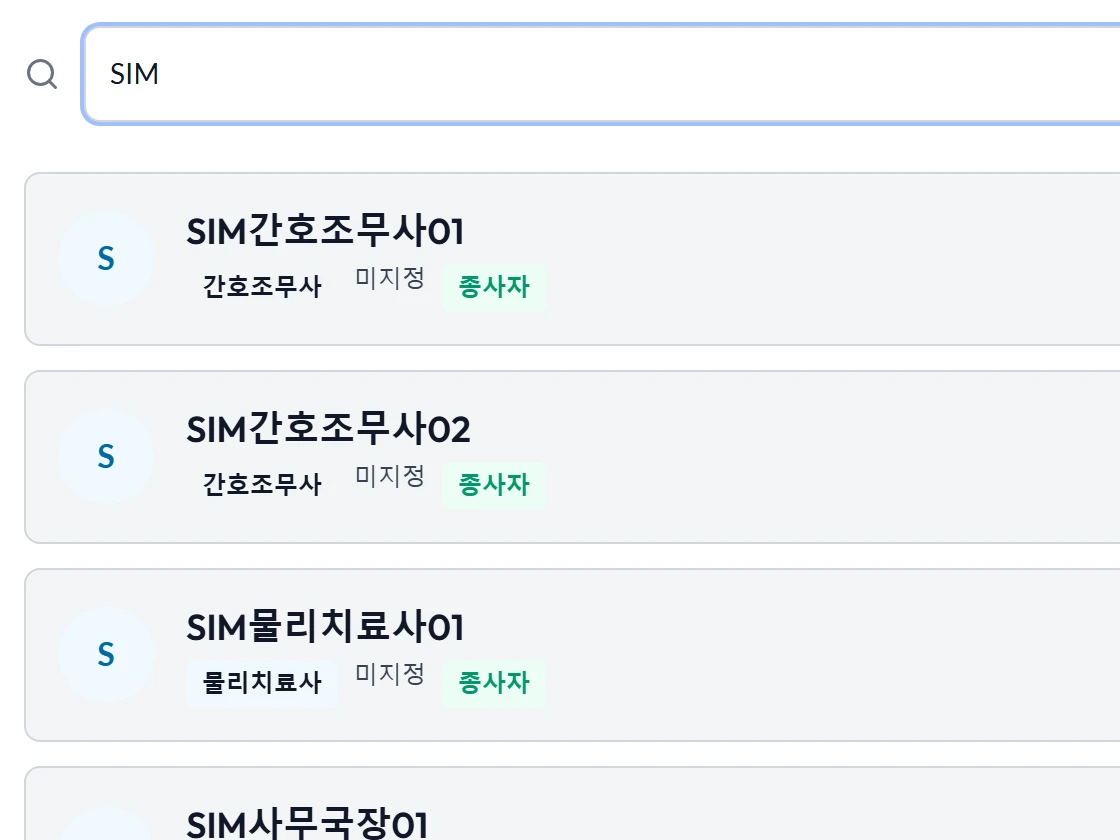
초기 설정 화면의 올리기 칸에 직원 명부 엑셀을 올리고 [열기]로 미리 본 뒤 [N명 등록]을 누릅니다
근로계약
직원 근로계약을 한 건 이상 적습니다
입사·퇴사 > 근로계약 탭에서 직원 행을 눌러 계약을 적고 [계약 등록]을 누릅니다
초대 기관은 로그인 뒤 같은 화면에서 진행합니다
4장 수가와 직원 급여
청구와 직원 급여의 기준을 정합니다
수가 설정
등급별 하루 수가를 확인해 저장합니다
설정 > 수가 탭에서 등급 줄의 [수정]을 눌러 일당수가와 건보부담률을 확인하고 [저장]을 누릅니다
비급여 수가
식대 같은 비급여 단가를 적습니다
설정 > 비급여 수가 탭에서 식대 같은 항목의 [등록]을 눌러 단가를 적고 [저장]을 누릅니다
직원 급여 설정
산재요율과 퇴직적립금 비율을 정합니다
설정 > 직원 급여 설정 탭에서 산재요율과 퇴직적립금 비율을 확인하고 [저장]을 누릅니다
- 세무사 급여대장의 기준을 그대로 옮깁니다
초대 기관은 로그인 뒤 같은 화면에서 진행합니다
5장 하루 일과
하루 일과가 시간표가 되게 합니다
시설 일과표
기상부터 취침까지 하루 일과를 적습니다
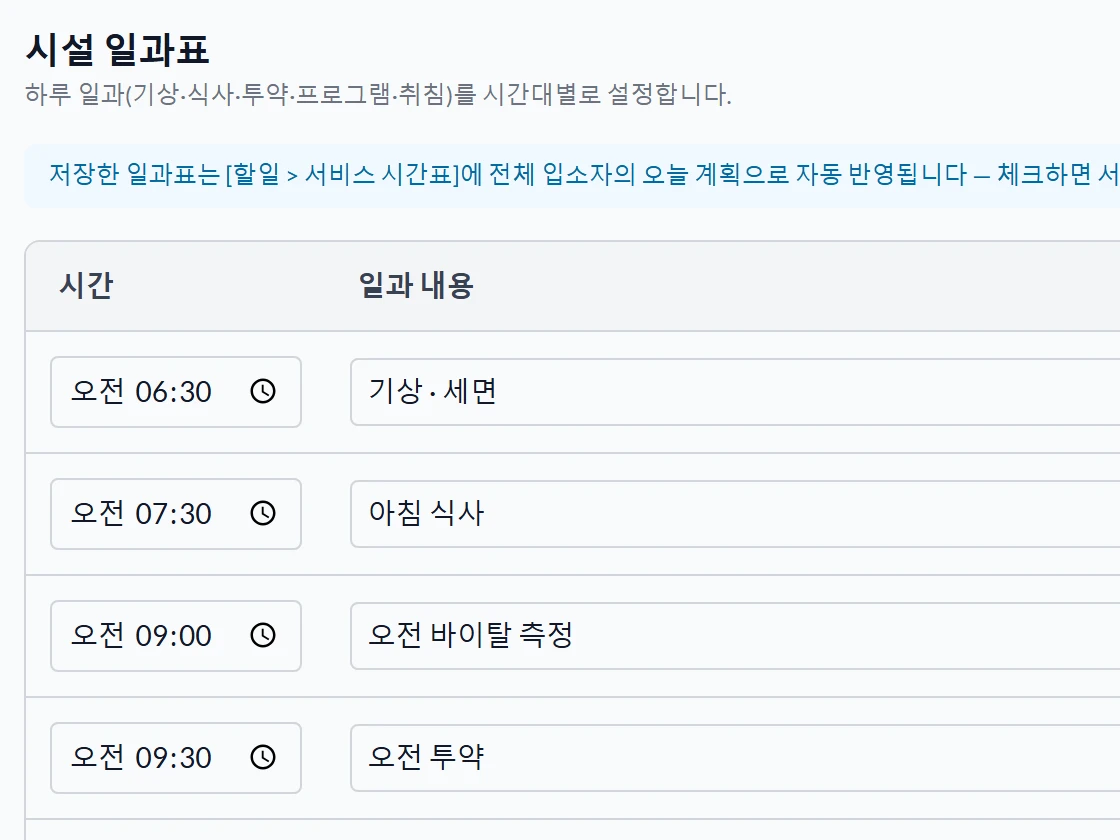
설정 > 일과표 탭에서 [표준 템플릿]으로 하루 일과를 채우고 시각을 고친 뒤 [일과표 저장]을 누릅니다
기본 서비스 넣기
일과표를 입소자 모두의 시간표에 넣습니다
설정 > 일과표 탭에서 [기본 서비스 전원 반영]을 누르고, 미리 본 뒤 [N행 반영]을 누릅니다
- 명부로 올린 입소자는 이 단계가 필요합니다
- 미리 보고, 맞으면 반영합니다
투약 목록
어르신별 약을 등록합니다
초기 설정 화면의 올리기 칸에 투약 목록 파일을 올리고 [열기]에서 입소자마다 [이 입소자 N건 등록]을 누릅니다
- 처방전 사진도 초안으로 읽습니다
이달 식단
이번 달 식단표를 올립니다
식사·식단 > 월간식단표 탭에서 [식단표 업로드]로 식단표 엑셀이나 사진을 올리고 미리 본 뒤 저장합니다
초대 기관은 로그인 뒤 같은 화면에서 진행합니다
6장 기초평가
어르신마다 기초평가를 합니다
기초평가
입소자마다 기초평가를 마칩니다
전체 기초평가 현황에서 입소자를 골라 [평가 입력]을 누르고, 기초평가 탭에서 [초안 N섹션 모두 확정] 또는 섹션별 [확정 저장]을 누릅니다
- 쓰던 평가지는 초기 설정에 올려도 됩니다
- 마치면 추가 서비스 초안이 나옵니다
- 오래 걸리니 8장을 먼저 해도 됩니다
초대 기관은 로그인 뒤 같은 화면에서 진행합니다
7장 계정과 잔액
함께 쓸 계정을 만들고 잔액을 정리합니다
사용자 계정
함께 쓸 계정을 하나 더 만듭니다
설정 > 사용자·권한 탭에서 [+ 사용자 초대]를 눌러 이름·이메일·역할을 적고 [초대하기]를 누릅니다
- 계정은 한 사람에 하나씩 씁니다
미수금 이월 잔액
이전 미수금을 어떻게 할지 정합니다
초기 설정 화면의 미수금 이월 잔액은 입력 화면이 아직 없어 지금 할 일이 없습니다
- 쓰던 미수금 출력물은 따로 보관해 주세요
초대 기관은 로그인 뒤 같은 화면에서 진행합니다
8장 첫 하루
첫 기록부터 청구 금액까지 봅니다
오늘 할 일 한 건 체크
오늘 제공한 서비스 한 건을 체크합니다
오늘 할 일·시간표 > 서비스 시간표 탭에서 제공한 서비스 한 줄을 눌러 체크합니다
- 실제로 제공한 서비스만 체크해 주세요
- 체크하면 서비스 제공 기록이 남습니다
- 요양보호사 앱에서 체크해도 같습니다
기록지로 나오는지 보기
방금 체크한 기록이 서식에 찍히는지 봅니다
기록지·공단 제출 화면에서 입소자를 고르고 [기록지 열기]를 누릅니다
- 적은 기록이 그대로 서류가 됩니다
청구 금액 미리 보기
이번 달 청구 금액을 미리 봅니다
청구·수납 화면에서 [+ 청구서 생성]을 눌러 입소자와 달을 고르고 금액을 확인합니다
- 금액만 보고 닫으면 저장되지 않습니다
- 경고가 뜨면 급여제공계획을 먼저 챙기세요
초대 기관은 로그인 뒤 같은 화면에서 진행합니다